

Loomは、デスクトップの画面を録画し、動画として保存ができるツールです。さらに、録画した動画の編集なども簡単に行えるため、手順を説明する資料としても活用することが可能です。こちらの記事では、Loomの特徴や料金などに関する情報を調査し、まとめていますので、マニュアルを作成できるツールを探している方は、ぜひ参考にしてみてはいかがでしょうか。
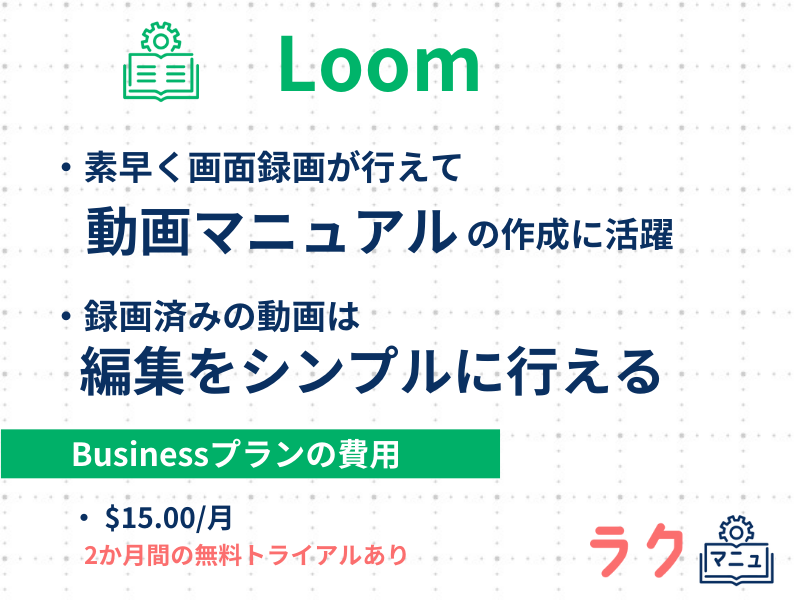
Loomを導入すると素早く画面の録画を行えるため、動画マニュアルなどの作成に活かせます。LoomのChrome拡張機能やデスクトップアプリ、またはモバイルアプリを活用することによって、数回のクリックを行うだけでさまざまなデバイスに録画を行えるようになります。
さらに、AIワークフローの使用によって文章などの作成にも対応できる点も注目しておきたいポイント。撮影した動画をすぐにテキストに変換できるため、マニュアル作成などの作業にかかる時間を大幅に短縮可能です。
一度録画した動画は、編集も簡単に行えます。「元に戻す」ボタンを活用することによって、はじめから撮り直さずに、前に戻って思い通りの内容を撮影できます。動画撮影が完了したら、トランスクリプトから単語を抜き出して動画を調整することが可能です。Loomを使うことによって、テキストの編集を行う場合と同じように、動画の編集を行えます。
Loomの導入事例について、公式サイトに関連する記載がありませんでした。
Loomは導入によってスピーディーに画面の録画ができる点が大きな特徴。さらに文章などの作成にもスピーディーに対応できるため、マニュアル作成の手間を省きたいと考えている企業はぜひチェックしておきたいツールといえます。
数回のクリックのみで簡単に画面録画ができるLoom。さらに、録画した動画からAIがテキスト化するため、マニュアルなどの作成を簡単に進められるようになります。動画の編集もテキストの編集と同じように、容易に行えるといった面もあるため、作業時間の短縮をしたいと考えている場合におすすめのツールといえます。また、Google WorkspaceやSlackなど、毎日使用しているツールともシームレスな連携が可能です。
このサイトは、マニュアルを作っても使われない・伝わらない状態を解決すべく、浸透するマニュアルが作れるおすすめのツールをまとめたサイトです。「問い合わせ対応」「ノウハウ共有」「新人の教育」の用途別に適したツールを紹介していますので、ぜひご覧ください。

画面を録画する際には数回のクリックのみで完了します。画面とカメラを簡単に録画できるため、手順を説明する必要があるマニュアルなどの作成を素早く行えるようになります。
| 初期費用 | 記載なし |
|---|---|
| Starter | $0 |
| Business | $15.00/月 |
| Business + AI | $20.00/月 |
| Enterprise | 記載なし |
| プラン | 基本サービス料金 (月額) |
動画数 | 動画の長さ | 初期費用 |
|---|---|---|---|---|
| Starter | $0 | 25本 | 5分 | 記載なし |
| Business | $15.00 | 無制限 | 無制限 | 記載なし |
| Business + AI | $20.00 | 無制限 | 無制限 | 記載なし |
| Enterprise | 記載なし | 無制限 | 無制限 | 記載なし |
追加オプションについての記載は見つかりませんでした。
20アカウント、Businessプランで利用すると仮定した場合の料金シミュレーションは下記の通りです。
| 月額費用 | $300 |
|---|---|
| 年間のトータル費用 | $3,600 |
PCの画面を録画することが可能です。また、全画面の録画や選択範囲のみの録画、特定のブラウザのみを録画するなどニーズに合わせた録画に対応しています。また、録画中にウェブカメラ映像をワイプとして追加することもできます。
録画した動画の編集機能も搭載しています。動画の不要な部分を簡単にカットしたり、つなぎ合わせたりすることも可能です。
Loomのビデオ内容は文字起こしができます。50以上の言語による文字起こしに対応しており、手動の文字起こし作業は不要です。作業の手間を大幅に削減できます。
Canvas機能を活用することで、背景色や背景、テンプレートを選択可能です。この機能を使用することで、動画をより魅力的なものにできます。
録画した動画を簡単に共有できます。共有リンクを生成できるため、チームのメンバーやクライアントとの効率的な共有が可能。例えば離れた拠点にいるメンバーと情報を共有したい場合、プロジェクトの進捗を報告する際などに便利です。
Loomで録画したビデオなどをアップロードすることが可能です。動画のアップロードは、Businessプラン、Business+ AIプラン、Enterpriseプランのユーザーが使用できます。
ビデオのプライバシー設定について、「ワークスペースのメンバー」や「追加した人のみがアクセスできる」といった形で指定することが可能です。
Businessプラン、Business+ AIプラン、Enterpriseプランのユーザーの場合、エンゲージメントインサイト機能を使用することによって完了率や行動を促すコンバージョン率を把握できます。
Loomのセキュリティ対策としては、ビデオプライバシーコントロールや動画のパスワード保護、ワークスペースのプライバシー設定などが用意されています(プランにより内容が異なります)。
Loomの連携できるサービスには、下記のようなものがあります。
| 運営会社名 | アトラシアン |
|---|---|
| 本社所在地 | (日本法人)神奈川県横浜市西区みなとみらい2-2-1 横浜ランドマークタワー14階 1407号室 |
| 電話番号 | 公式サイトに記載なし |
| 公式HP | Loom HP:https://www.loom.com 運営会社公式HP:https://www.atlassian.com/ja |
マニュアル関連でありがちな課題に沿って、目的別におすすめのマニュアル作成ツールをまとめました。ツール選定で悩んでいる方は、ぜひ参考にしてください。

社員に使われるマニュアルで
問い合わせを生まない

自発的なノウハウ共有が
活発になる

習得状況の管理で
指導漏れ防止を実現