

今回、無料で利用できる情報共有ツールwelogを利用して、「日報マニュアル」を作成してみました。
その使用感や、利用できる機能や無料プランとベーシックプランの違いも紹介します。
webサービスを活用して業務マニュアルの管理を考えている企業の担当者の方は、ぜひ参考にしてください。
❶公式サイトのヘッダーにある「無料ではじめる」のボタンをクリックすると、メールアドレスの登録画面が表示されます。

登録したメールアドレスがログイン用のIDになります。
❷次に、必要事項の入力を行いましょう。

❸「登録する」のボタンをクリックしたら、サービスの利用が開始されます。
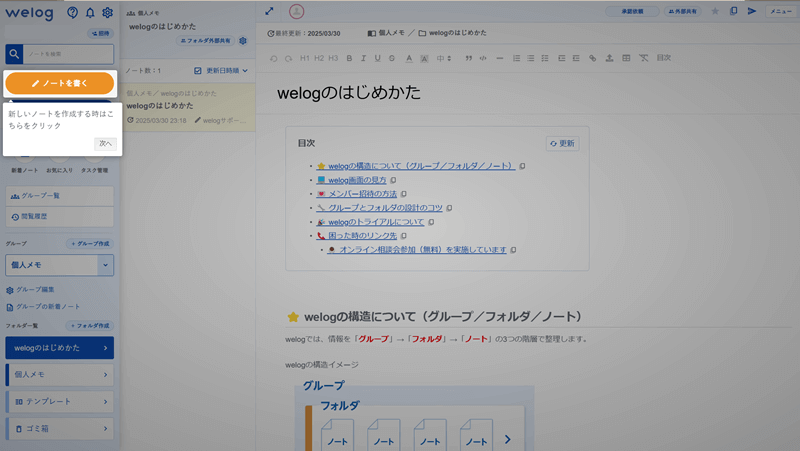
ログインが完了したら、オンボーディングとして3ステップのガイダンスが開始。
簡潔な説明が終わったら、早速使用できるようになります。

リッチテキストの編集項目を選択すれば、業務マニュアルが作成できるので、専門的な知識がない場合でも、無理なく作成ができる点は、導入後、「結局誰も活用しきれなかった…」という問題を回避しやすいのではないでしょうか。
半面、Markdownの形式でマニュアルを作成することは難しいため、体裁を整える作業に若干、時間を要しました。
マニュアル作成のスピードを高めるには、慣れが必要という印象です。
※Markdownの記述としては「箇条書きリスト」や「番号付きリスト」には対応をしています。

画像の設置は、コピー&ペーストかファイルの選択で可能。選択した画像をドラッグで表示サイズの変更ができます。
画像のレイアウトは、基本的に縦に1枚ずつ並んでいく形式です。
welogはショートカットの機能も実装されております。用意されたコマンドを駆使すれば、作成効率を上げることにつながるでしょう。
※Windowsでのコマンドになります。その他にもコマンドはあるかと思うので、ぜひ試してみてください。
welogの編集画面はシンプルなため、初めて利用する方や普段からこういったWEBサービスに慣れていない方でも、操作に慣れやすいツールと言えるのではないでしょうか。
Markdownで編集できれば、作成スピードをさらに向上させることも可能ですが、完全に無料で利用できる点を考慮すると、現状の機能で十分と言えるでしょう。
このサイトは、マニュアルを作っても使われない・伝わらない状態を解決すべく、浸透するマニュアルが作れるおすすめのツールをまとめたサイトです。「問い合わせ対応」「ノウハウ共有」「新人の教育」の用途別に適したツールを紹介していますので、ぜひご覧ください。

開始直後から、議事録など使い勝手の良さそうなテンプレートが用意されているのはありがたいですね。

上長や業務の責任者に作成したマニュアルが内容に齟齬がないかを確認してもらうための機能も付いています。
情報の属人化や誤りの防止に役立てていきましょう。

通知機能を使えば、マニュアル更新や自分に割り当てられたタスクが発生した場合、登録したアドレスに通知メールを送ることができるようになります。

メールでの通知のほかに、Chatwork、Slack、Microsoft Teamsといったビジネスコミュニケーションツールとの連携することで、通知が届く設定にできます。

welogに招待していない人でも閲覧が可能なように、URLを発行する機能や任意に設定されたパスワードを入力すれば、閲覧できるような機能がついています。

その他、「2段階認証」を設定することでセキュリティ対策を講じることができます。
welogのフリープランとベーシックプランの主な違いは以下の通りです。
まずは、フリープランを利用して、使用感を確かめて見ることをおすすめします。
| 項目 | フリープラン | ベーシックプラン |
|---|---|---|
| 月額料金 | 無料 | 1ユーザーあたり300円(税込330円) |
| ユーザー数 | 5名まで | 無制限 |
| ストレージ容量 | 1ユーザーあたり100MB | 1ユーザーあたり1GB |
| 編集履歴の保存・復元 | 利用不可 | 利用可能 |
| 誤削除防止機能(ゴミ箱) | 利用不可 | 利用可能 |
| ノートへのアクセス管理 | 利用不可 | 利用可能 |
| ピン留め機能 | 利用不可 | 利用可能 |
フリープランでも基本的な機能は備わっており、少人数のチームであれば十分に活用できます。一方、ユーザー数が増える場合や、編集履歴の管理、アクセス制限など高度な機能が必要な場合は、ベーシックプランの利用を検討すると良いでしょう。
マニュアル関連でありがちな課題に沿って、目的別におすすめのマニュアル作成ツールをまとめました。ツール選定で悩んでいる方は、ぜひ参考にしてください。

社員に使われるマニュアルで
問い合わせを生まない

自発的なノウハウ共有が
活発になる

習得状況の管理で
指導漏れ防止を実現